


遠振資訊 VPS 主機|OpenClaw 一鍵部署完整教學與連線設定
一、OpenClaw 一鍵部署
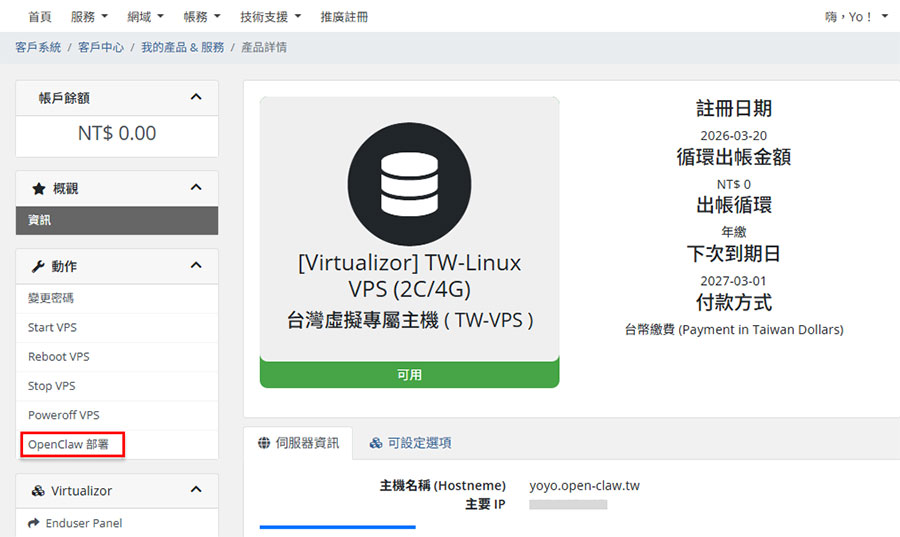
進入產品與服務頁面
前往「我的產品與服務」,在詳情頁面找到 OpenClaw 部署選項並點擊。
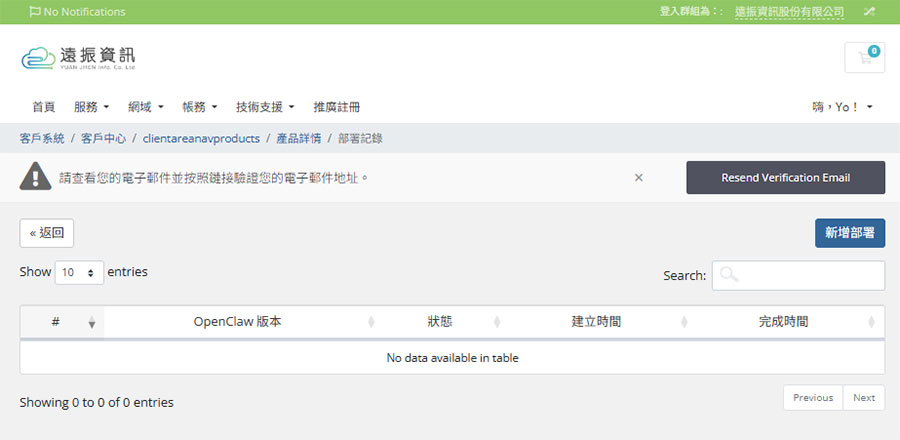
新增部署
點擊「新增部署」按鈕,開始建立您的 OpenClaw 實例。
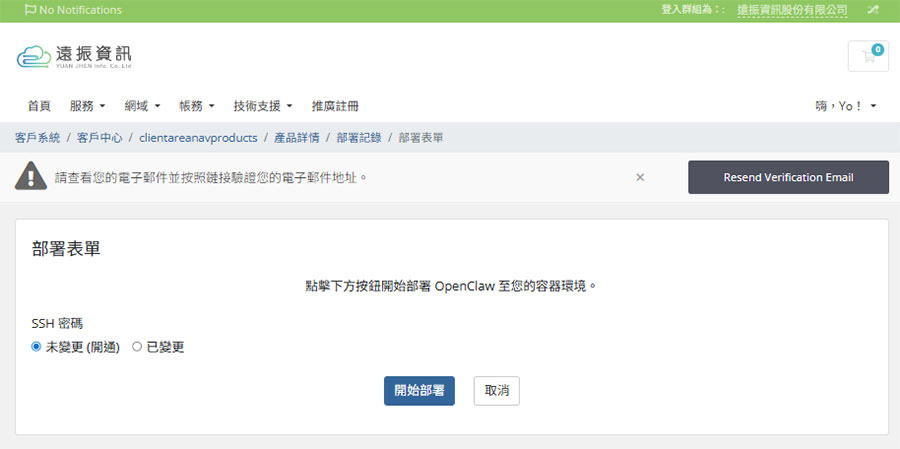
開始部署
確認部署設定後,點擊「開始部署」以啟動安裝程序。
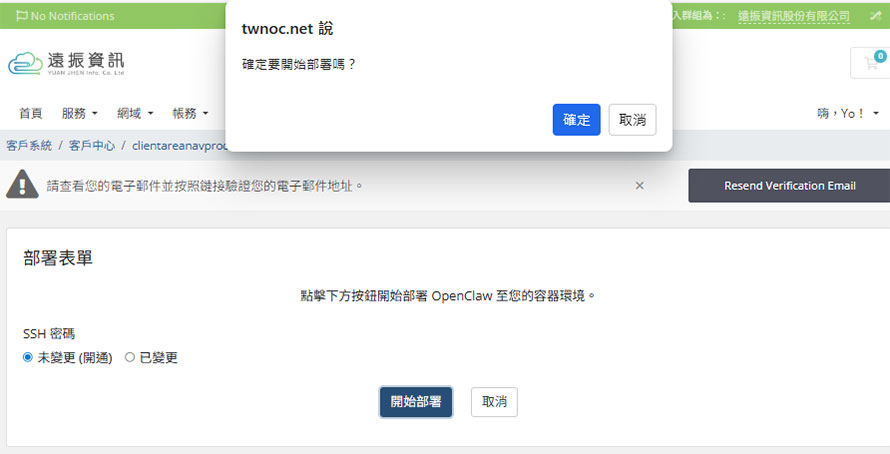
確定部署
系統將要求您再次確認,點擊「確定」繼續執行。
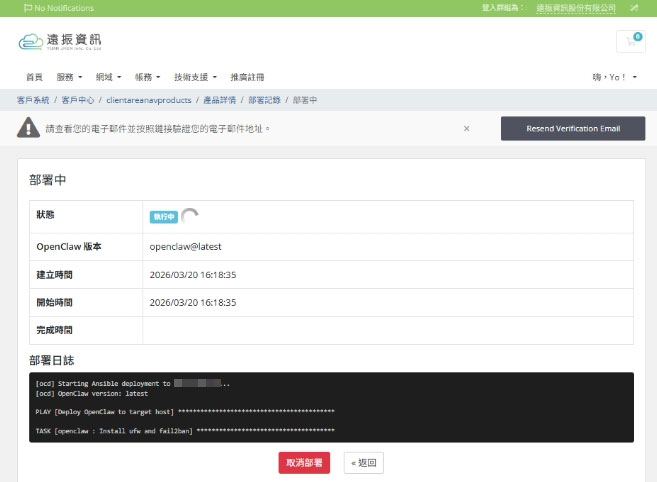
部署執行中
系統正在自動配置您的環境,請耐心等待幾分鐘,勿中途關閉頁面。
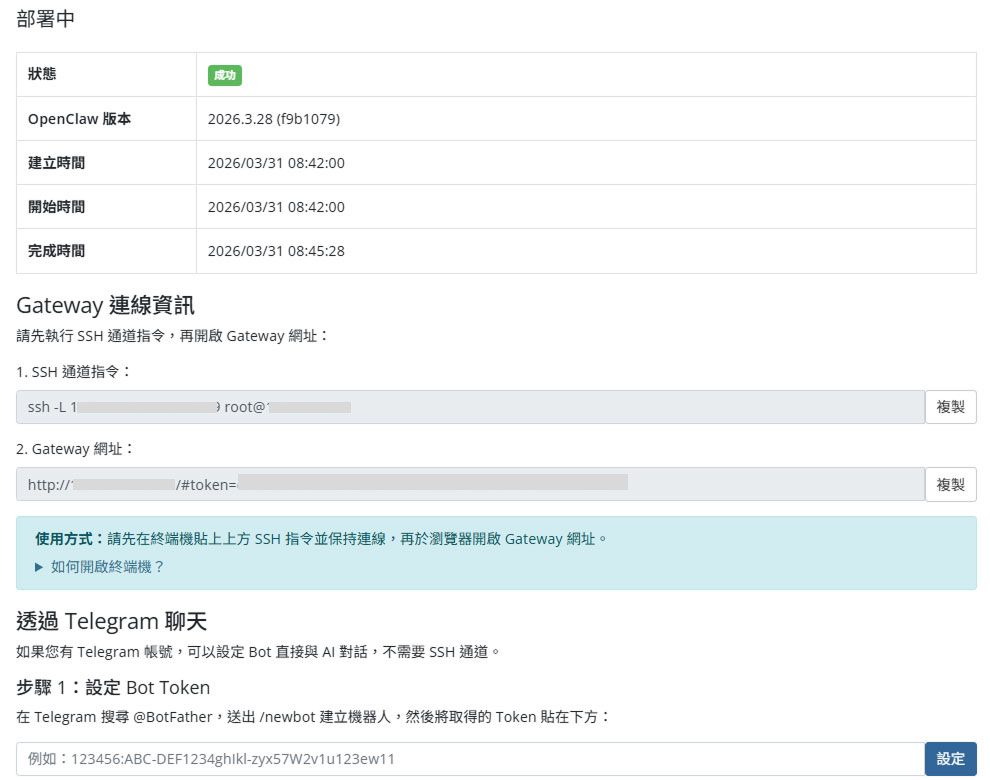
安裝完成!
看到成功畫面後,代表 OpenClaw 已成功部署,可以開始使用。
二、OpenClaw 連線方式
遠振 VPS 後台已全面內建「任務管制中心」,免開終端機、免敲 SSH 指令與輸入密碼,點擊按鈕即可立即開啟 OpenClaw 對話!
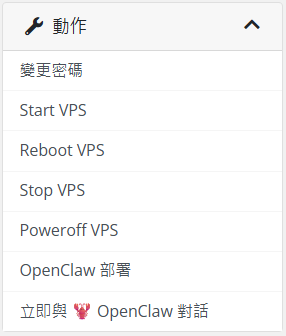
點擊「立即與 OpenClaw 對話」
登入遠振會員中心進入主機管理頁面,您可透過動作選單或中央的任務管制中心,點擊綠色的 「立即與 OpenClaw 對話」 按鈕:
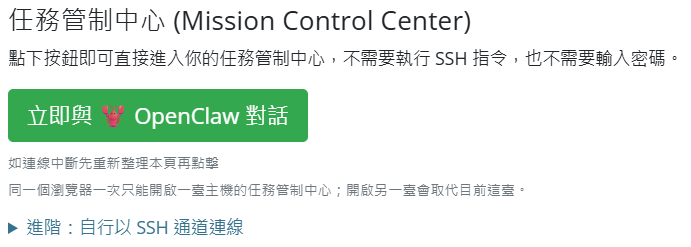
- 連線中斷處理:如連線中斷或連線逾時,請先重新整理本頁後再點擊連線[cite: 1]。
- 單一瀏覽器限制:同一個瀏覽器一次只能開啟一臺主機的任務管制中心;若開啟另一臺主機,將會取代目前這臺連線[cite: 1]。
開始對話與操作
點擊後瀏覽器將自動開啟對話介面,系統已自動完成身分驗證,您可以直接向 OpenClaw 下達指令或詢問各項任務。
如需自訂通訊埠轉發或透過本機終端機排查問題,亦可依循傳統 SSH 指令建立連線通道:
開始對話與操作
點擊後瀏覽器將自動開啟對話介面,系統已自動完成身分驗證,您可以直接向 OpenClaw 下達指令或詢問各項任務。
如需自訂通訊埠轉發或透過本機終端機排查問題,亦可依循傳統 SSH 指令建立連線通道:
開啟終端機
依您的作業系統,選擇對應方式開啟終端機:
Windows 按下 Win + R,輸入 cmd 或 powershell 按確定開啟。
macOS 按下 Cmd + Space,搜尋「終端機」或「Terminal」並開啟。
Linux 按下 Ctrl + Alt + T 直接開啟終端機。
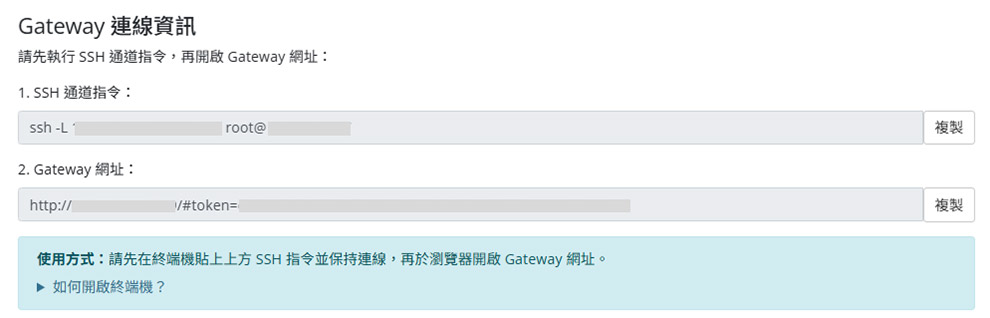
複製並貼上 SSH 連線指令
在部署成功的頁面,點擊複製 Gateway 連線資訊下方的 SSH 通道指令,再貼入終端機視窗,按下 Enter 執行。

首次連線:確認伺服器身份
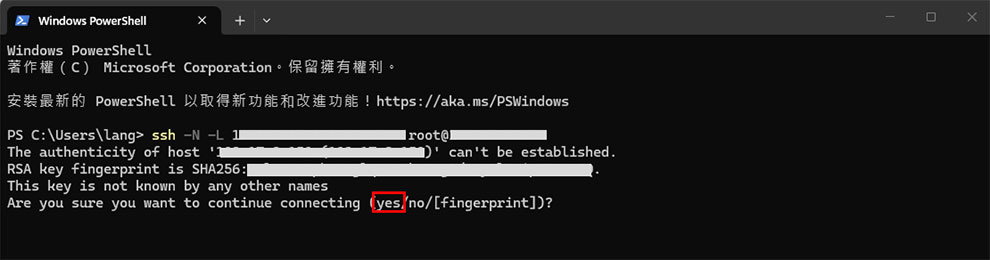
第一次連線時,系統會出現安全確認提示(如下圖),詢問是否信任此伺服器。直接輸入 yes 並按下 Enter 即可繼續。此提示僅首次連線時出現,之後不會再顯示。
輸入密碼
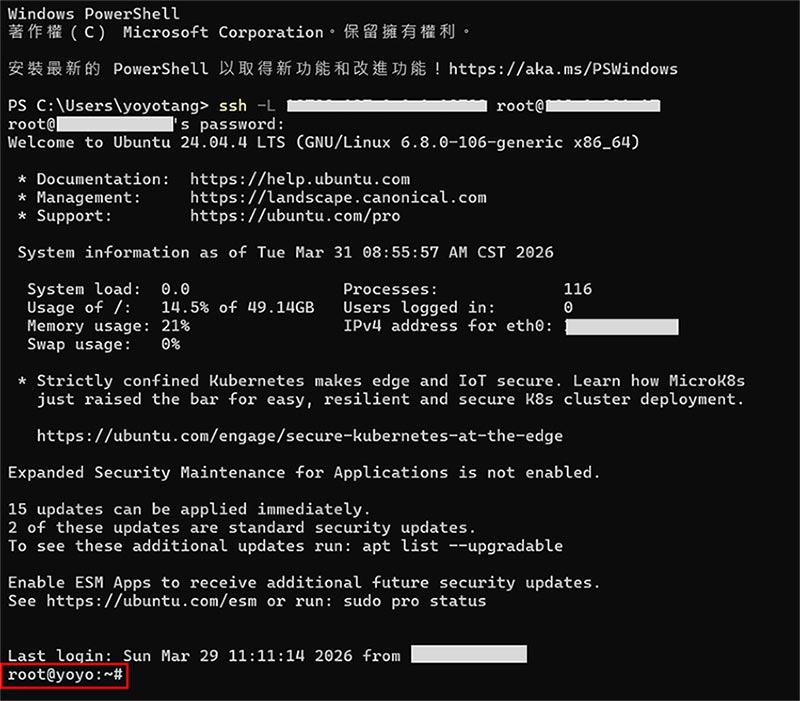
依提示輸入您的 SSH 密碼(輸入時畫面不會顯示字元,此為正常現象);看到最後一行出現 root@username,就是連線成功啦。
複製 Gateway 網址
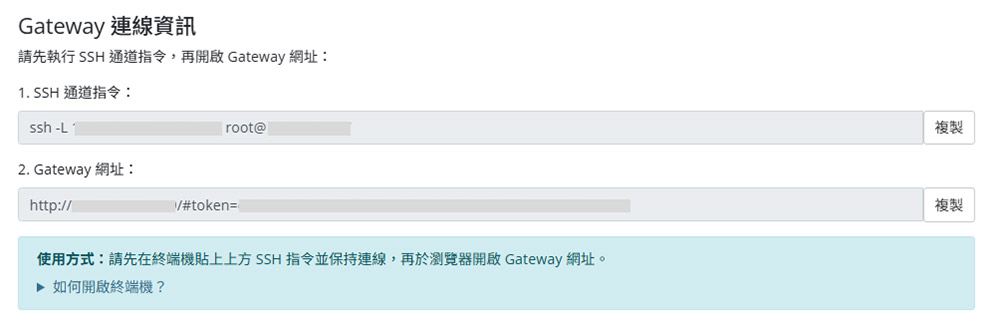
連線成功後,從終端機畫面中複製 Gateway 網址。
在瀏覽器開啟 OpenClaw
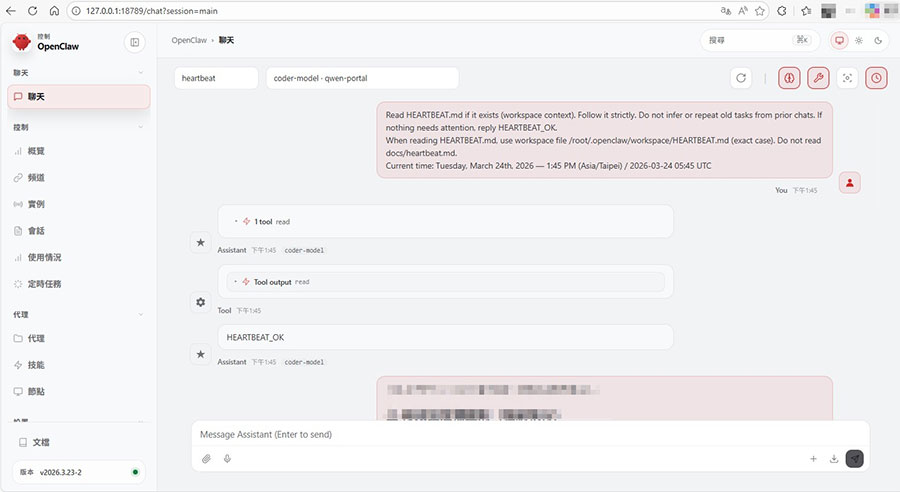
將 Gateway 網址貼到瀏覽器網址列,即可成功進入 OpenClaw 介面!
三、Telegram 設定方式
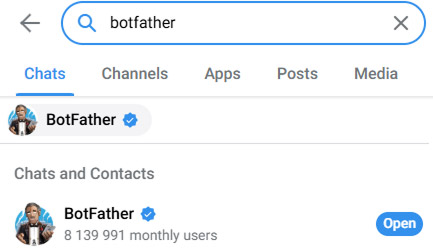
搜尋 BotFather
在 Telegram 搜尋欄輸入「BotFather」,找到官方機器人(帶有藍色勾選標記)。
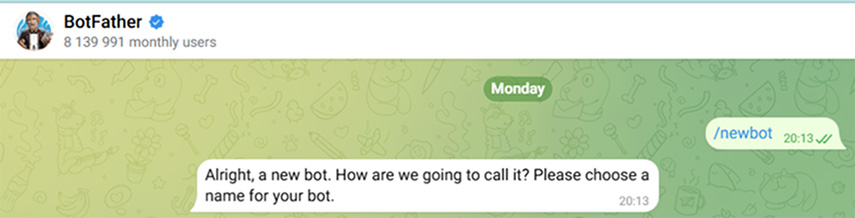
建立新機器人
向 BotFather 傳送指令 /newbot 以開始建立您的專屬機器人。
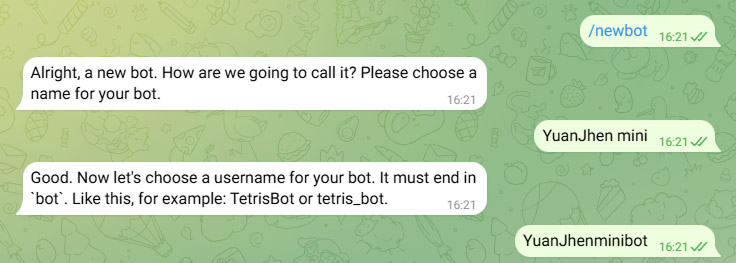
為機器人命名
按照提示,為您的機器人設定顯示名稱及帳號名稱(帳號名稱必須以「Bot」結尾)。
複製 Token
BotFather 建立完成後,會提供一組 API Token,請妥善複製保存。
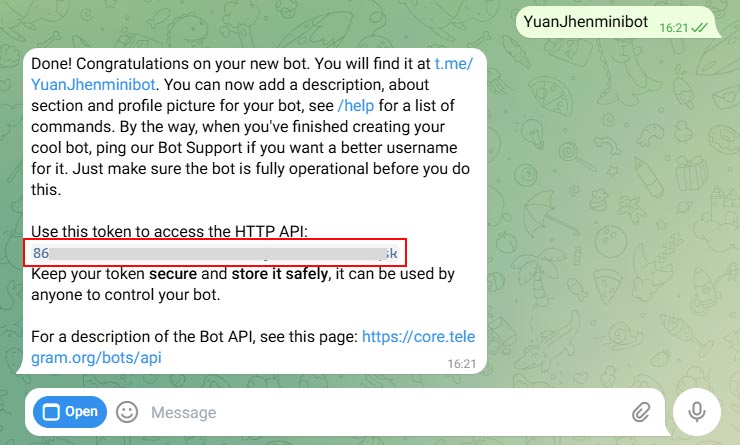
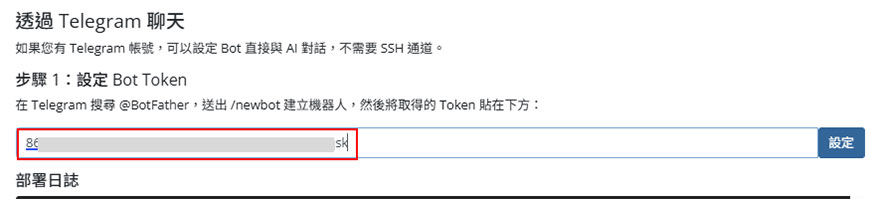
貼上 Token 並儲存設定
回到客戶專區,將 Token 貼入對應欄位後,點擊「設定」按鈕。
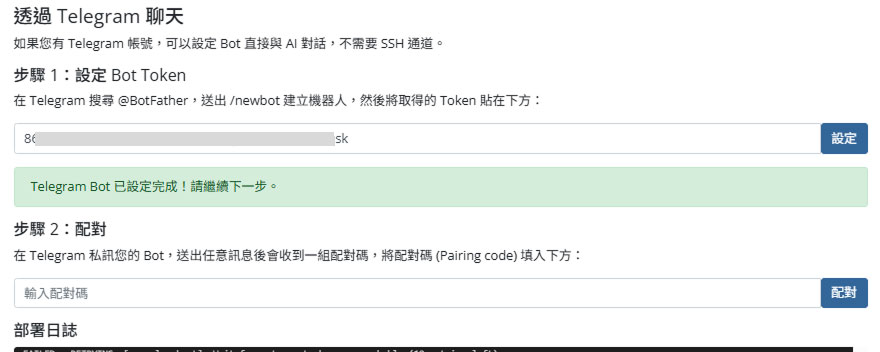
完成 Bot 設定,進行 Telegram 配對
Bot 設定成功後,按照畫面指示繼續進行步驟二。
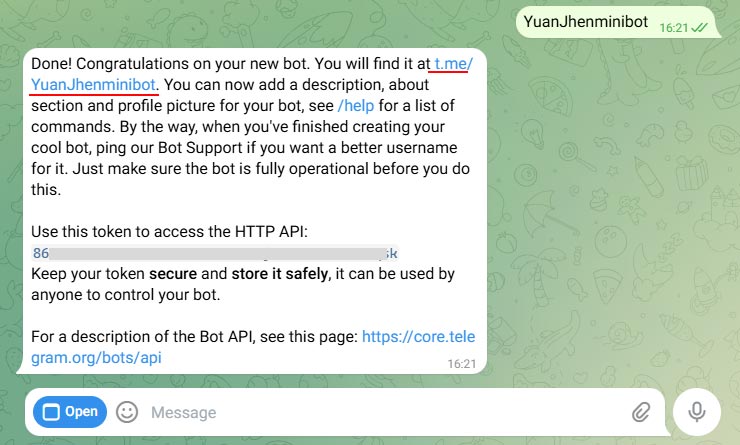
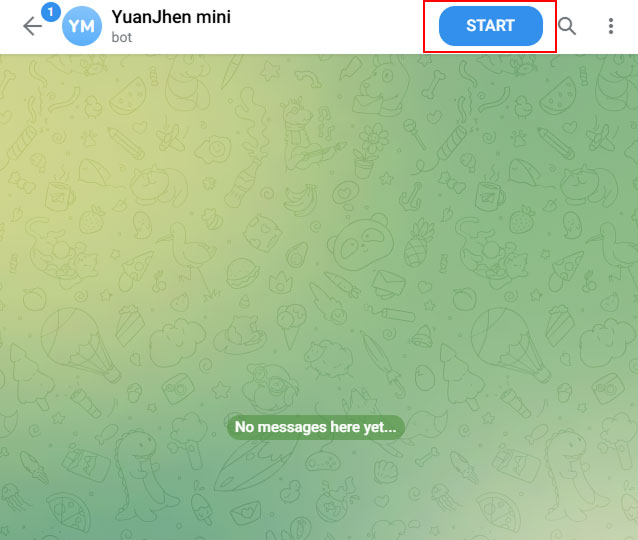
開啟您建立的機器人
回到 Telegram,點開剛才新建的機器人對話視窗(如圖中紅線標示位置)。
啟動機器人
點擊「Start」按鈕,或直接輸入 /start 指令,啟動機器人服務。
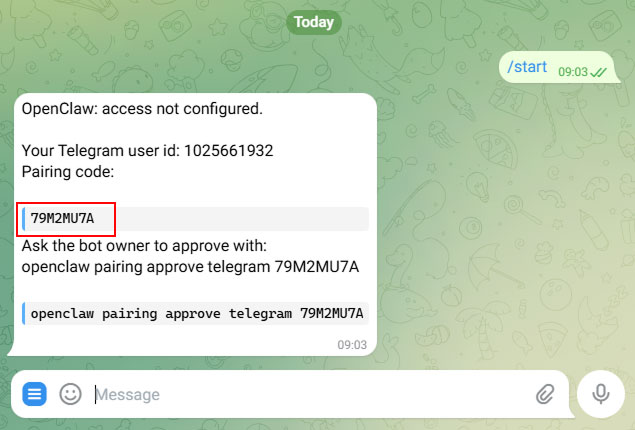
取得配對碼
Telegram 機器人將自動產生一組 Pairing Code,請複製此代碼。
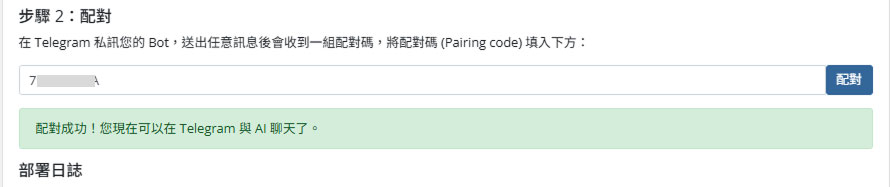
完成配對
返回客戶專區,貼上 Pairing Code 後點擊「配對」,即完成 Telegram 設定!
四、AI 模型設定方式
| AI 模型 | 簡介 |
|---|---|
| OpenAI (ChatGPT) | 大家最熟悉的 AI,對話能力強、支援繁體中文。 |
| Gemini (Google) | Google 開發,整合 Google 搜尋與 Workspace,擅長資料查詢與多模態處理(文字、圖片)。 |
| DeepSeek | 來自中國的開源模型,價格最親民,特別擅長程式撰寫與除錯。 |
| Moonshot AI (Kimi) | 中文表現優異,多語言能力強,適合中文使用者日常使用。 |
本次教學以設定 ChatGPT(OpenAI OAuth)為主要示範。其他 AI 模型的設定流程大致相同,您可依照相同步驟,選擇適合自己的模型進行設定。
連線 SSH
開啟終端機,使用 SSH 指令連線到您的 OpenClaw VPS 主機,格式如下:
ssh root@您的VPS_IP
連線後輸入 SSH 密碼,按下 Enter 確認。

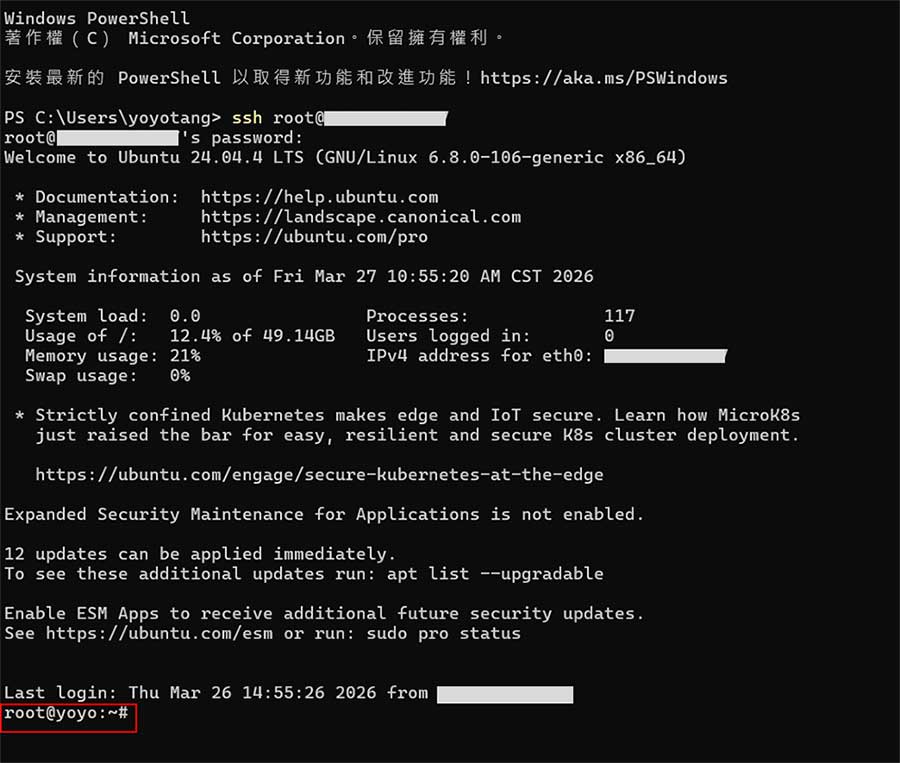
確認連線成功
若出現以下畫面,代表已成功連線至 VPS 主機。
執行設定指令
在終端機輸入以下指令,開始進行 AI 模型設定:
openclaw configure --section model
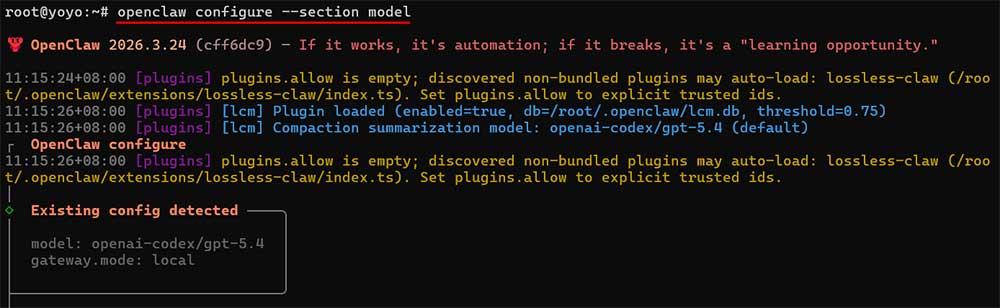
按 Enter 允許 Gateway 啟動
系統詢問是否允許在本地環境啟動 Gateway,直接按下 Enter 確認即可。

選擇 AI 模型
使用鍵盤方向鍵將游標移至「OpenAI」選項,按下 Enter 確認選擇。
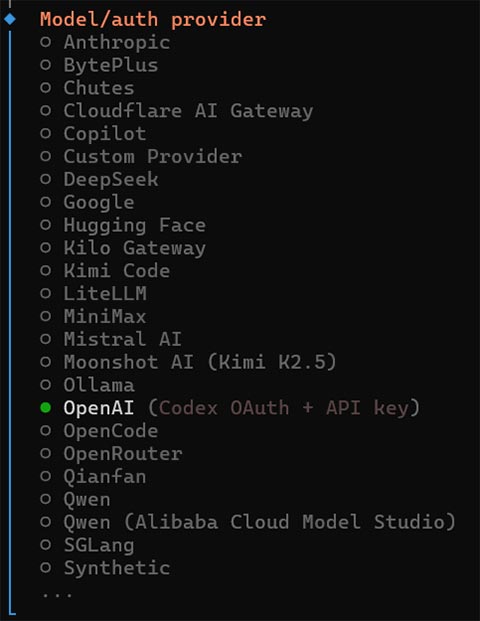
選擇驗證方式(訂閱制)
選擇「OpenAI Codex (ChatGPT OAuth)」訂閱制方案,按下 Enter 繼續。
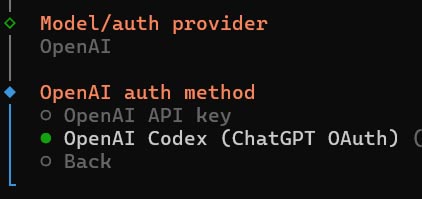
複製授權連結
複製終端機中紅框內的連結,貼到瀏覽器開啟進行 OpenAI 登入授權。
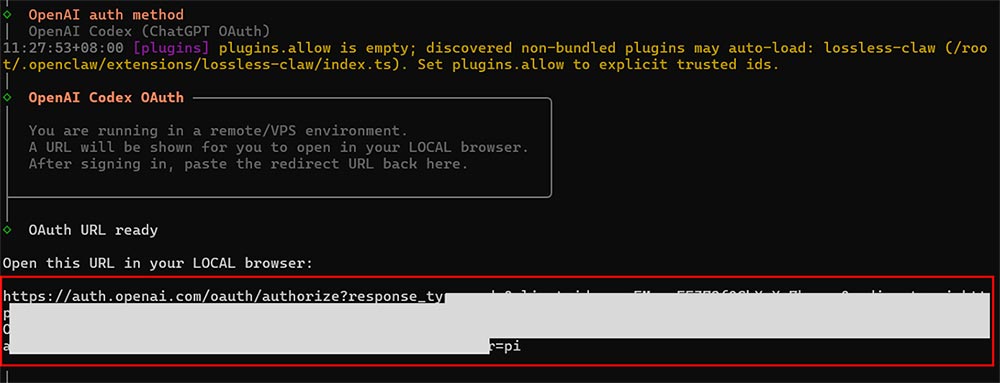
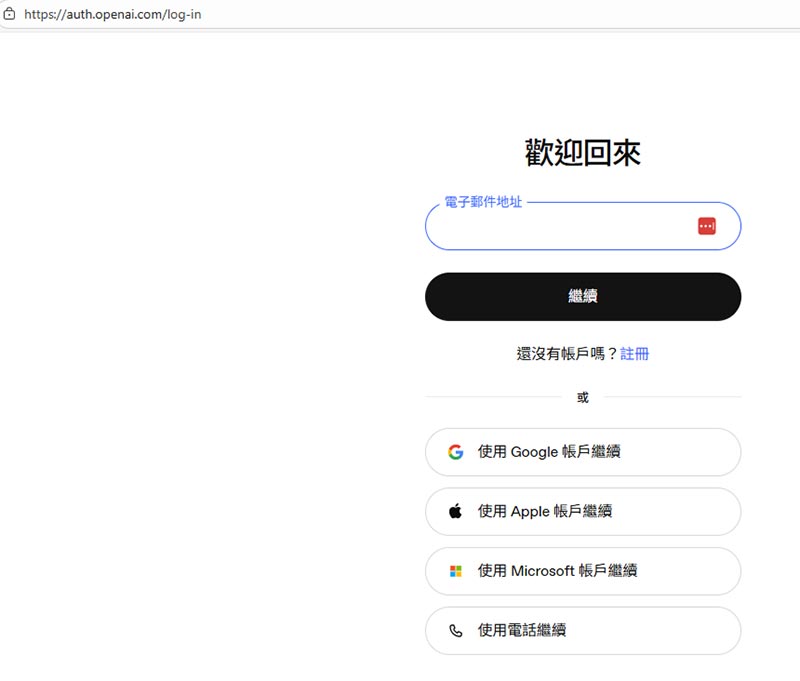
登入 OpenAI 帳號
在瀏覽器開啟的頁面中,輸入您的 ChatGPT 帳號密碼完成登入。
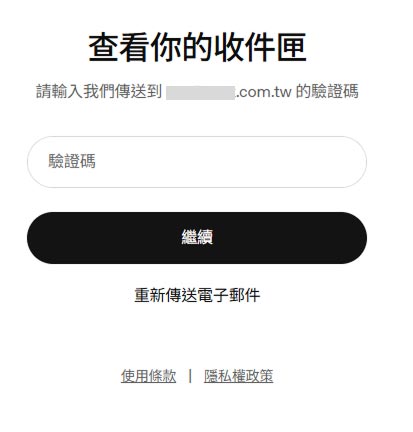
輸入驗證碼
前往您的電子信箱,取得驗證碼後輸入至驗證頁面。
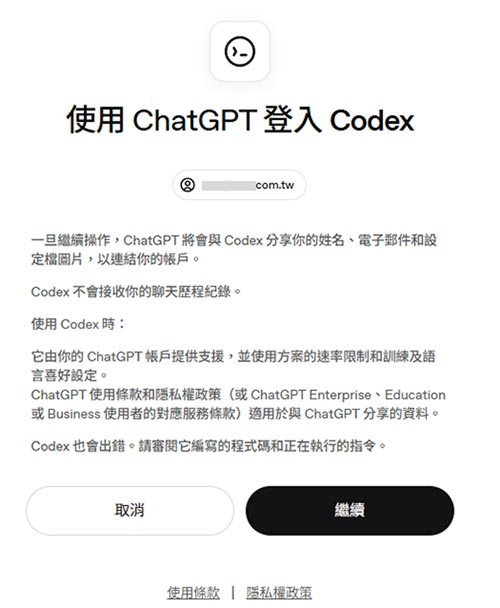
同意授權
驗證通過後,頁面將顯示授權申請,點擊「同意」完成 OpenAI 帳號授權。
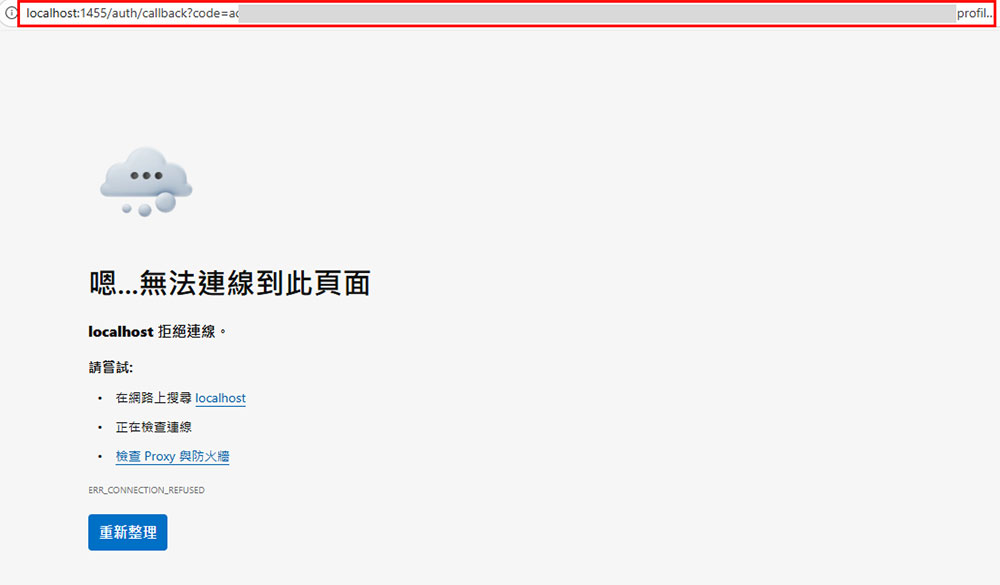
複製回調連結
授權成功後,瀏覽器可能顯示空白或錯誤頁面,此為正常現象,請勿驚慌。只需複製瀏覽器網址列中的完整連結,貼回終端機視窗並按 Enter。
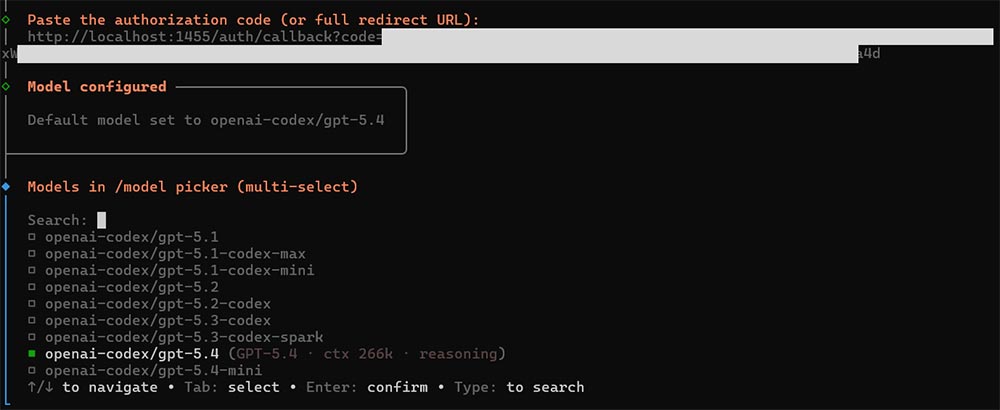
AI 模型設定完成
貼上連結後,終端機將顯示確認畫面。確認顯示的 GPT 模型版本為最新版,按下 Enter 完成全部設定。
取得 API 金鑰
向您所需的 AI 服務商(如 OpenAI、Anthropic、Google 等)申請並取得 API Key。
提供 API Key 給 OpenClaw
將取得的 API Key 提供給 OpenClaw,系統將自動完成後續設定,無需手動操作。
五、常見問題 FAQ
OpenClaw 部署失敗,怎麼辦?
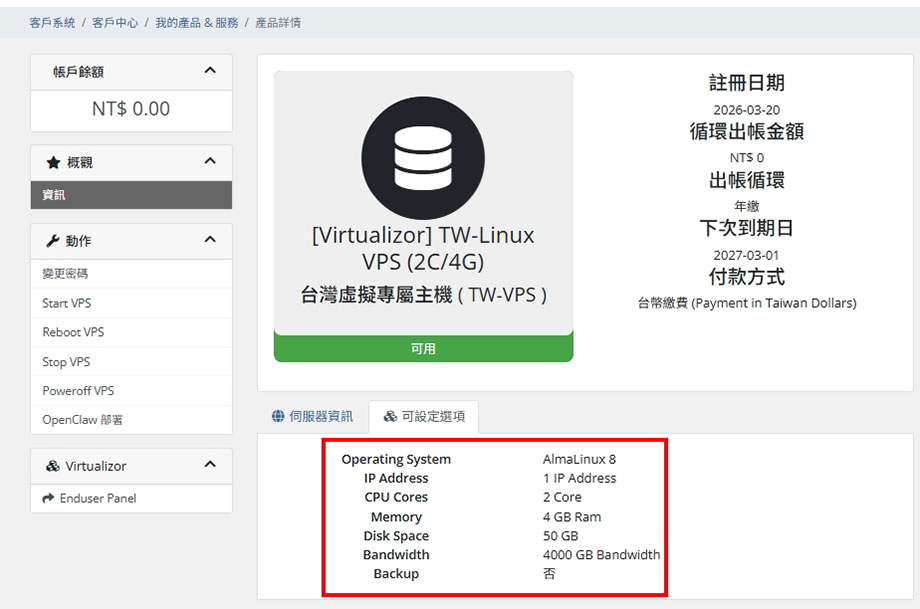
確認 VPS 作業系統版本
請確認您的 VPS 作業系統為 Ubuntu 24.04。在部署頁面的系統資訊欄位可查看目前版本。
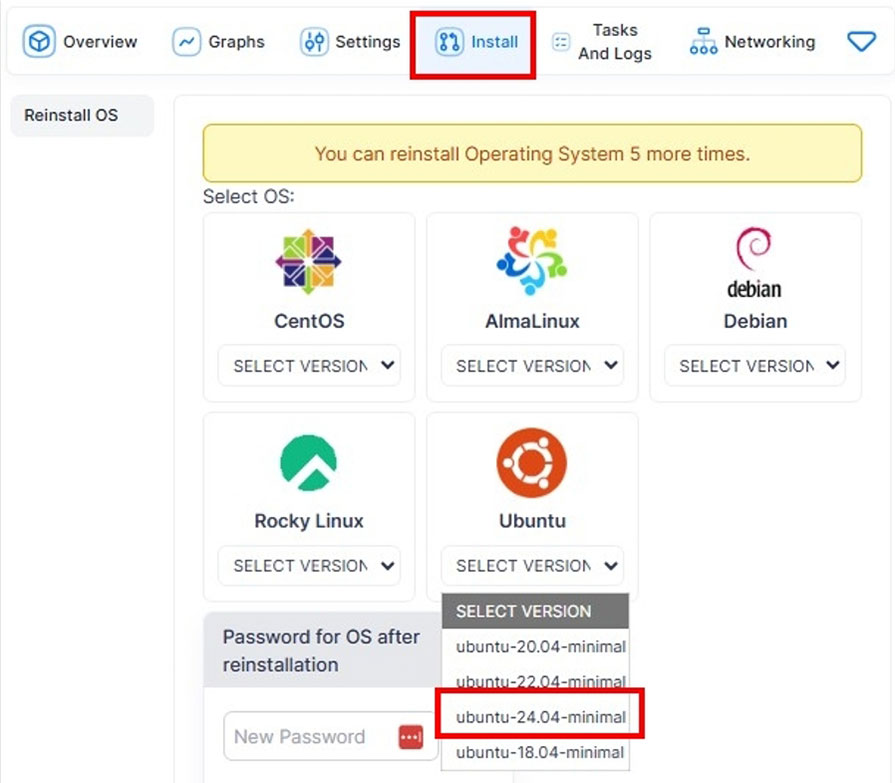
安裝正確的作業系統版本
若您的 VPS 尚未安裝 Ubuntu 24.04,請前往「伺服器資訊」頁面,找到「Install」按鈕,選擇 Ubuntu 24.04 進行安裝。
重新執行部署
作業系統安裝完畢後,返回部署頁面,重新點擊「部署」按鈕開始安裝 OpenClaw。
設定 SSH 密碼
由於重新安裝了作業系統,原有的 SSH 密碼已被更新,需要輸入已變更 SSH 密碼。
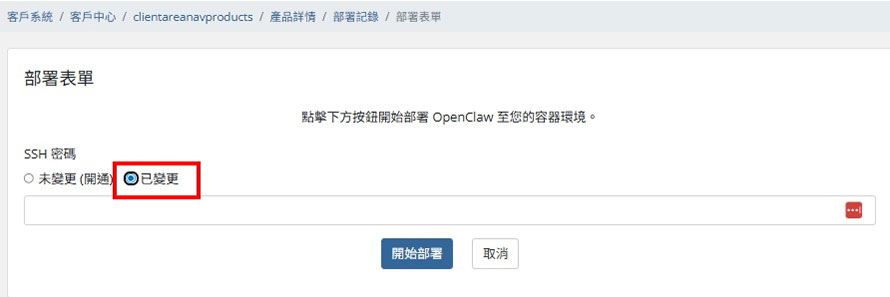
輸入新密碼並繼續部署
輸入新的 SSH 密碼後,即可順利開始 OpenClaw 的安裝部署流程。
