遠振雲 PaaS 平台 n8n 部署教學
教學目錄
- 步驟 1:註冊 Docker Hub
- 步驟 2:登入遠振雲平台
- 步驟 3:選擇容器映像檔
- 步驟 4:設定環境名稱
- 步驟 5:尋找 n8n Image
- 步驟 6:設定環境參數
- 步驟 7:設定 Volumes
- 步驟 8:開始佈署
- 步驟 9:等待完成
- 步驟 10:建立完成
- 步驟 11:設定 Endpoint
- 步驟 12:訪問 n8n
- 步驟 13:建立帳號
- 步驟 14:開始使用
首先請在 Docker Hub 註冊一個免費帳號:https://hub.docker.com/
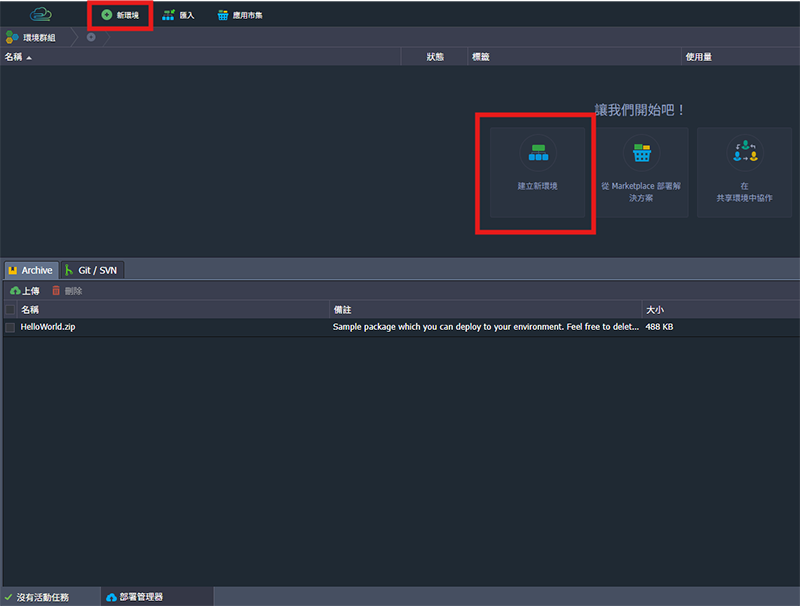
註冊完畢後,請登入遠振雲 PaaS 平台,點選「新環境」,我們來建立一個新的平台。
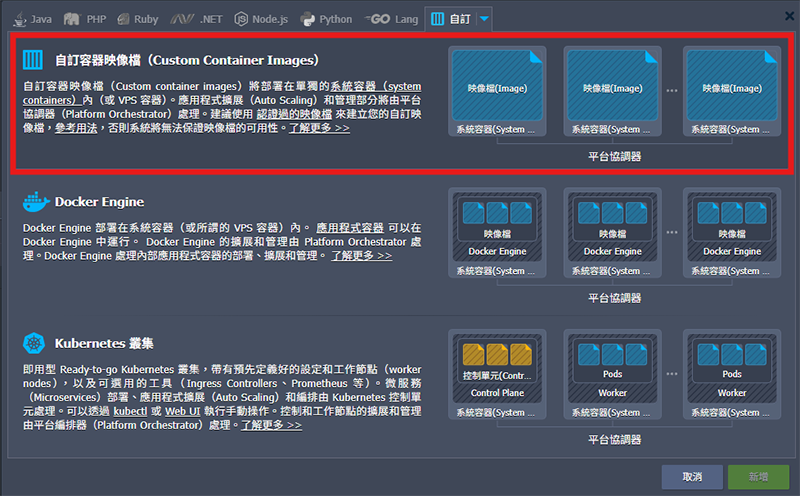
選擇自訂的分頁 – 自訂容器映像檔
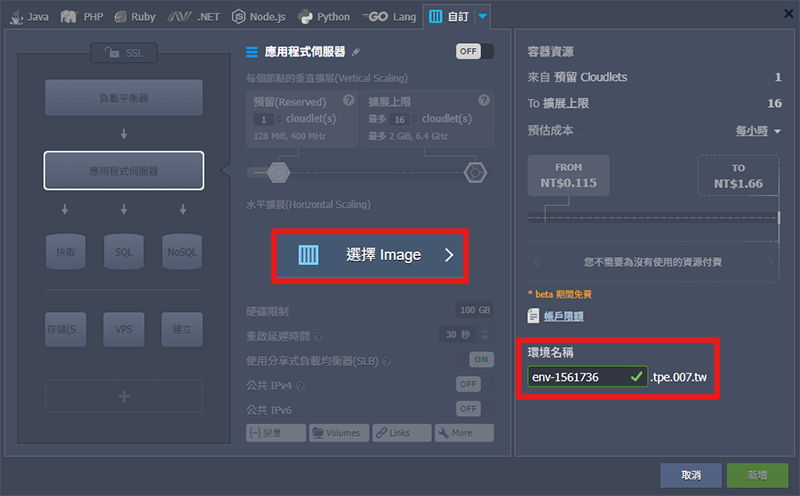
點選選擇 Image。環境名稱可以自訂一個喜歡的次網域名稱,或是直接使用預設的。
5.1 在 Docker Hub 上,先找到我們要抓的 Image 名稱:https://hub.docker.com/r/n8nio/n8n
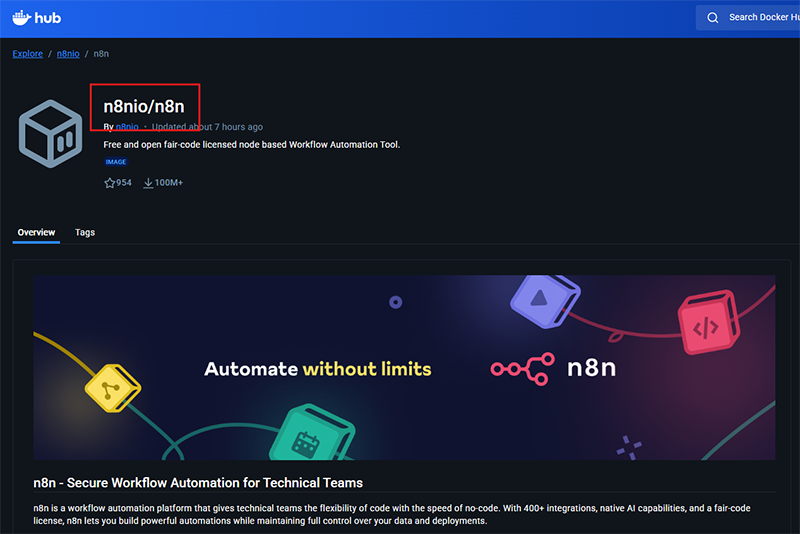
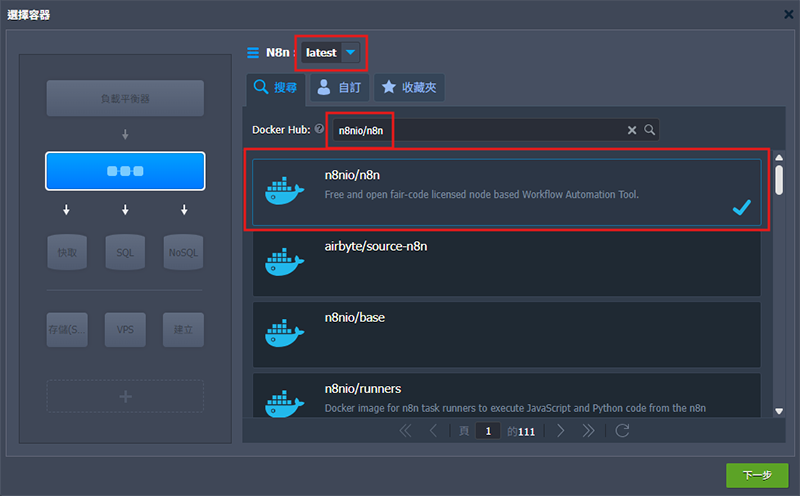
5.2 這裡可以看到 n8n 官方 image 項目顯示 n8nio/n8n,所以我們在遠振雲的 PaaS 中,Docker Hub 此欄位填入 n8nio/n8n 然後按下搜尋圖示。
5.3 下方選擇 n8nio/n8n 這個 image,按下一步準備導入。這個步驟可能會要求您輸入 Docker Hub 的帳號密碼,請視需求填入。
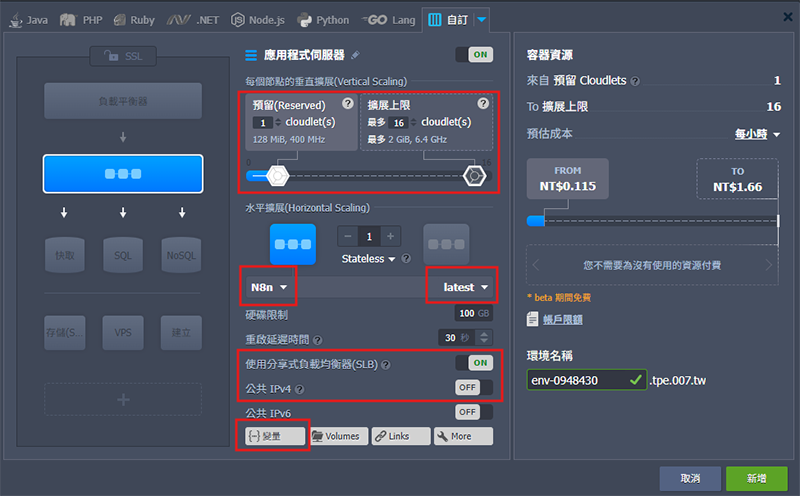
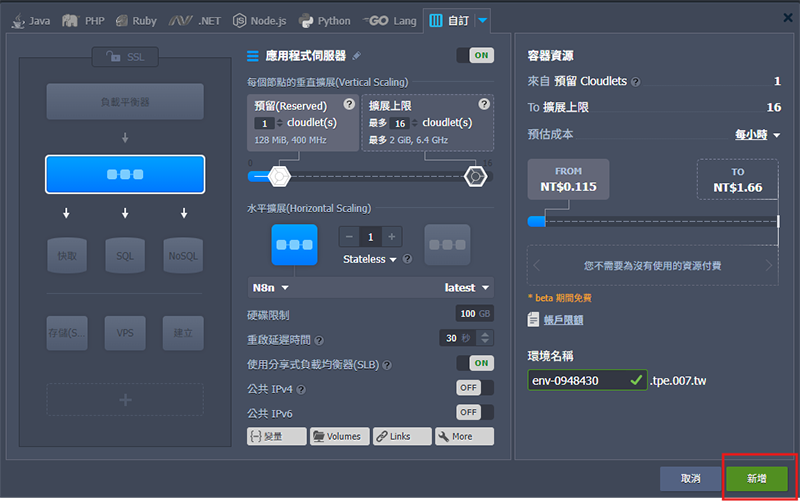
在下一個畫面中,我們可以看到下列選項:
6.1 垂直擴展部分:可以根據用量來調整,預設 1~16 個 cloudlets 我覺得很適合一般使用情境,系統會根據負載自動調整使用量,自動幫用戶節省費用,如有預算限制的用戶可以先把 16 調低。
6.2 版本選擇:可以看到我們已經套用 n8n 的 image,右側 latest 這裡可以選擇版本,預設選擇 latest 安裝最新版即可。
6.3 網路設定:使用負載均衡器 SLB 以及使用公共 IP 此兩個選項擇一使用即可,使用獨立的 IPv4 可以獲得最大的自訂程度以及便利度,但每小時會有 NT$0.2 的費用產生。此處先以 SLB 示範。
6.4 環境變數設定:最後我們需要改一些參數,請點選變量按鈕。
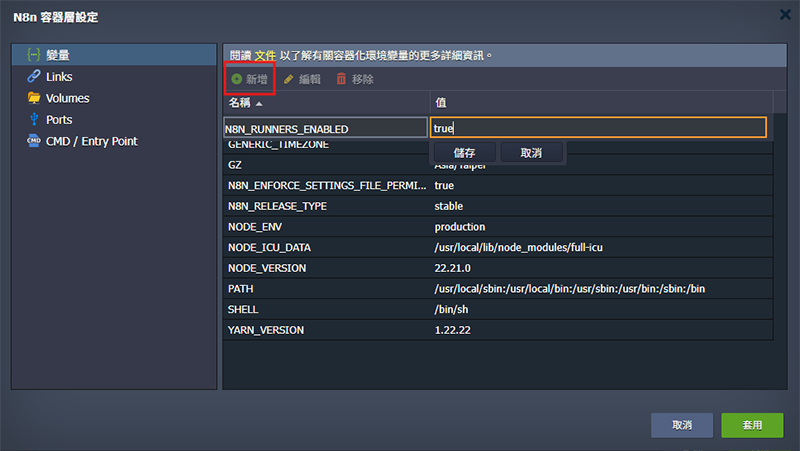
6.5 設定環境變數:根據官方的 Docker 安裝說明參數,我們來調整一些變數名稱,名稱與值的對應如下:
TZ = Asia/Taipei
N8N_ENFORCE_SETTINGS_FILE_PERMISSIONS = true
N8N_RUNNERS_ENABLED = true
N8N_SECURE_COOKIE = false
各別儲存後按下套用即可。
接下來我們來定義 n8n 資料儲存的地方,Volumes:
7.1 我們點選 Volumes 進入下列畫面。
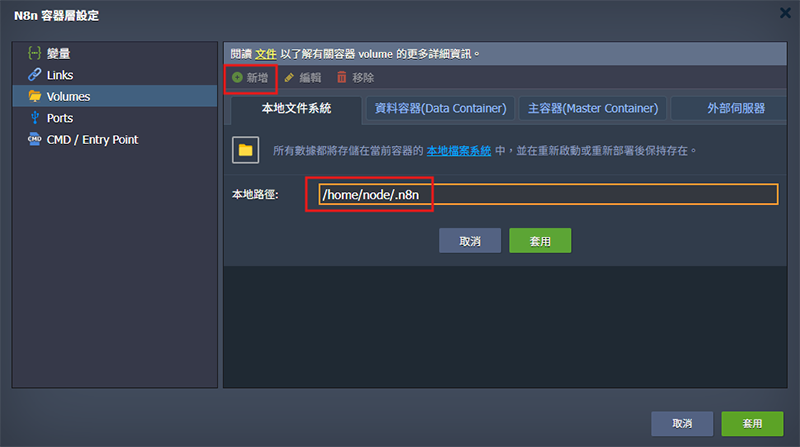
7.2 點選新增,然後於本地文件系統中輸入 /home/node/.n8n,點選套用。
這樣在之後的重啟、重新佈署,或是 images 版本更新時,我們原本的資料都可以全部保留喔。
全部準備完畢,現在我們點選新增來佈署環境。
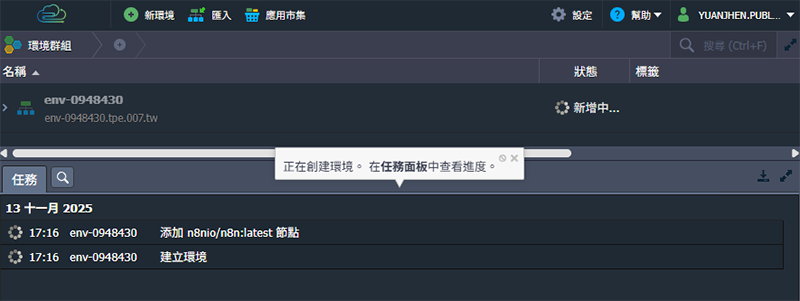
接下來請耐心等候,由於需要自 Docker Hub 抓取 image 下來,時間會稍微久一點,我們可於任務面板中察看進度。
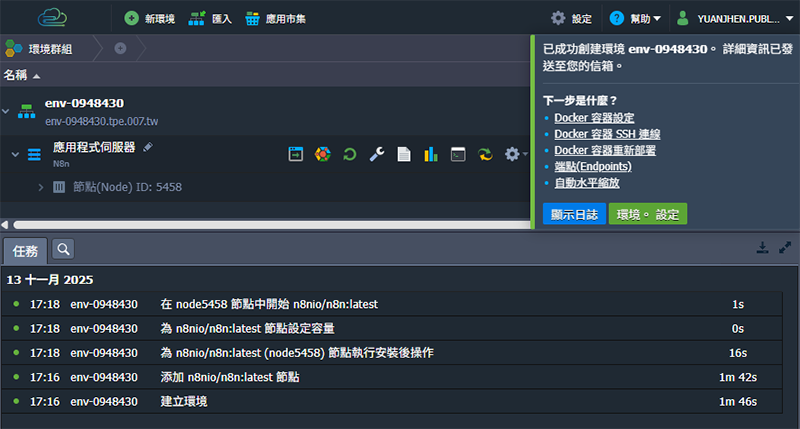
在短暫的等待後,我們可以看見我們的 n8n 環境已經成功建立!
在負載平衡器 SLB 後面,我們需要設定一個 Endpoint,以利外部存取 n8n 的服務 port,n8n 的預設是 port 5678。
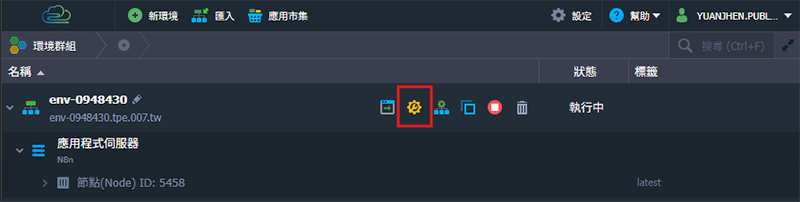
11.1 在環境群組中,我們滑鼠移動到剛建立的環境,此處是 env-0948430,此時右側會出現一排選單可供點選,我們點選黃色齒輪的設定按鈕。
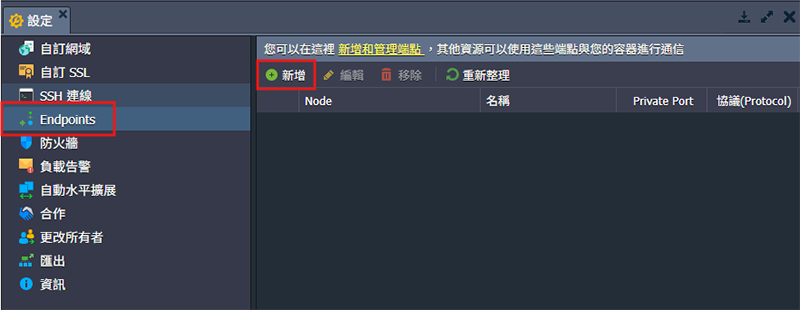
11.2 下方會出現設定分頁,我們繼續點選 Endpoint > 新增按鈕。
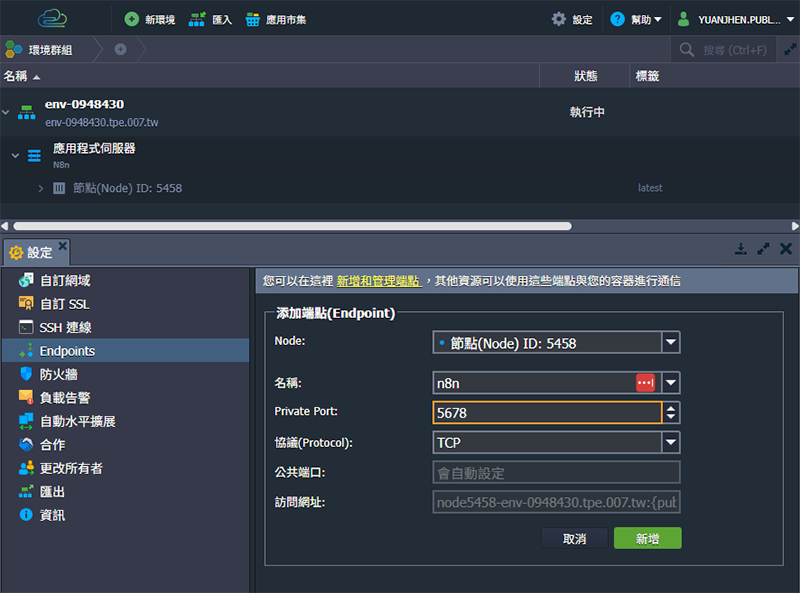
11.3 名稱可隨意取,我填入 n8n 作為示範。
Private Port: 5678
然後按下新增。
11.4 新增完畢就會出現可連線的網址,此例為:

我們將此網址複製到瀏覽器後,我們就可以看到 n8n 的設定畫面:
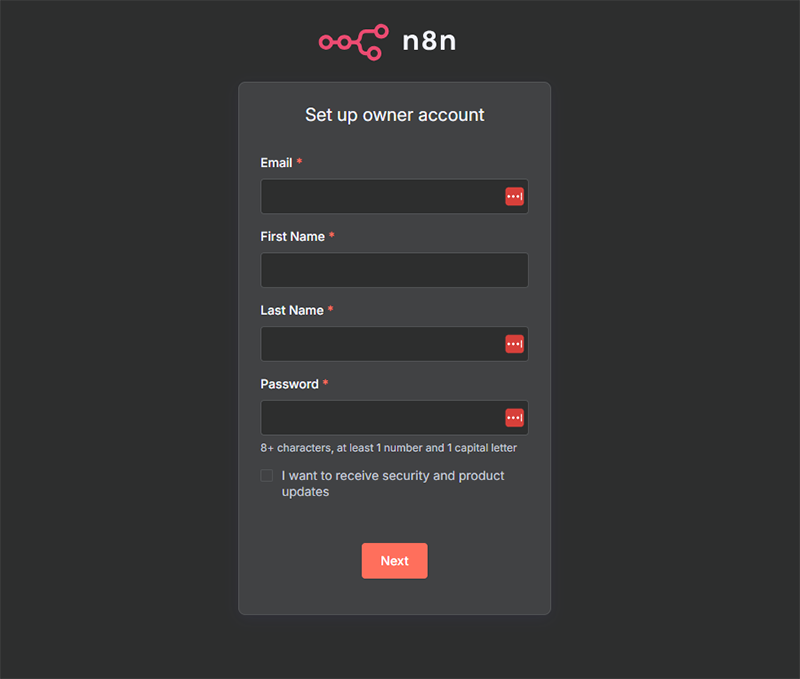
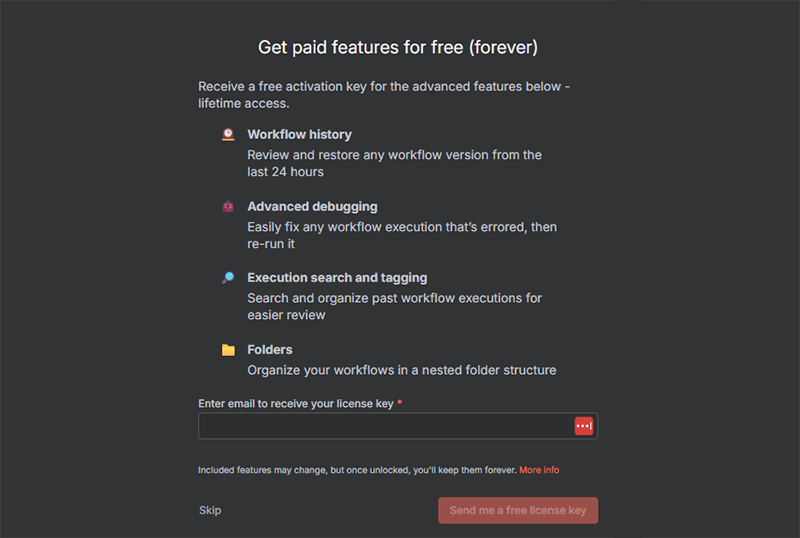
簡單填入 Email 與密碼後即可建立帳號,在首次登入 n8n 時,會有下面的跳出視窗,請您填寫 Email 以取得免費的擴充功能的註冊碼,建議可以填寫並開通這些功能。
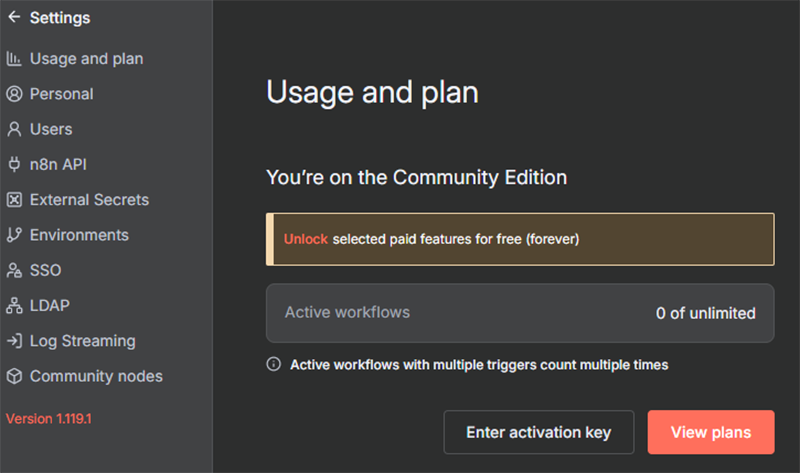
13.1 由 Email 取得註冊碼後,請在 Settings / Usage and plan 中點選 Enter Activation Key 來啟用免費的功能。
恭喜您!到此您已經完成了您的首個 n8n 建置了,趕快按下 Create workflow 來建立您的第一個 AI 工作流吧!